Monday, November 19, 2018

FTP Server ကိုအသံုးျပဳျခင္း


FTP ဆိုတာဘာလဲေပါ့။ FTP ဆိုတာကေတာ့ (File Transfer Protocol) လို႔ေခၚပါတယ္။ FTP Serviceကိုသံုးေတာ့မယ္ဆိုရင္ေတာ့ ဘာအတြက္အသံုးျပဳမယ္ဆိုတာကို အရင္သိထားရမယ္ေလ။ ကဲ ......ကၽြန္ေတာ္တို႔ FTP Service ကို ဘာအတြက္အသံုးျပဳမလဲ။ FTP Service ကို အသံုးျပဳရတဲ့ အေၾကာင္းအရင္းကေတာ့ Computer တစ္လံုးနဲတစ္လံုး Data ေတြကို ဖလွယ္ဖို႔ရန္ အတြက္အသံုးျပဳတာျဖစ္ပါတယ္။ဟ......Computerတစ္လံုးနဲ႔တစ္လံုး Data ေတြဖလွယ္ဖို႔အတြက္မ်ား FTP Service သံုးေနရေသးလား ဒီအတိုင္းပဲကိုယ္ေပးသံုးခ်င္တဲ့ Data ေတြကို Share ေပးလို္က္ရင္သံုးလို႔ရၿပီမဟုတ္လား။ အဲဒီလိုလဲမဟုတ္ေသးဘူးဗ်။ အဲဒီFTP Service က Computer တစ္လံုးနဲ႔တစ္လံုး Data ဖလွယ္ဖို႔အတြက္တင္မကဘူး Platform မတူတဲ့ Computerတစ္လံုးနဲ႔တစ္လံုးၾကားမွာပါ Dataေတြကိုဖလွယ္လို႔ရပါတယ္။ ကၽြန္ေတာ္တို႔က အဲဒီအတြက္ FTP Service ကို သံုးမွာျဖစ္ပါတယ္။
FTP Server ကို တည္ေဆာက္မယ္ဆိုရင္ Network Operating System  ( ဥပမာ- Microsoft Server 2003 ) မွာေရာ Desktop Operating System ( ဥပမာ- Windows XP, Windows Vista, Windows 7)တည္ေဆာက္လို ့ရပါတယ္။ ျပီးေတာ ့ IIS ( Internet Information Service ) ရိွရပါမယ္။ ေနာက္ဆံုးတစ္ခုကေတာ ့ Install လုပ္ခ်င္တဲ ့ Computerရဲ  ့ Administrator Password ကိုပို္င္ဆိုင္ရပါမယ္။
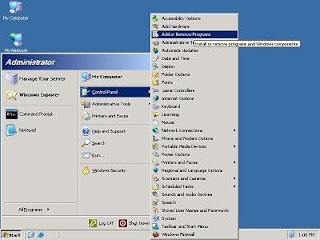
အခု ကၽြန္ေတာ္က FTP (File Transfer Protocol) Server ကို ဘယ္လို Installation လုပ္ရမလဲဆိုတာကို အဆင့္တစ္ဆင့္ခ်င္း အလုိက္ ရွင္းျပေပးမွာ ျဖစ္ပါတယ္။ FTP Server ကို Installation လုပ္ေတာ့မယ္ဆိုရင္ေတာ့ ပထမဦးစြာ Control Panel ကို သြားရမွာ ျဖစ္ပါတယ္။ Start Menu ေအာက္က Control Panel ကိုသြားလိုက္ပါ။


Control Panel Box က်လာပါလိမ့္မယ္။

Control Panel Box က်လာျပီဆိုေတာ႔ ၎ Control Panel Box ထဲက Add or Remove Programs ကို ႏွစ္ခ်က္ႏွိပ္ျပီး ဖြင့္လုိက္ပါ။ Add or Remove Program က်လာပါလိမ့္မယ္။


၎ Add or Remove Programs Box ထဲကဘယ္ဘက္မွာရွိတဲ႔ Add/ Remove Windows Components ဆိုတာကို ႏွိပ္လိုက္ပါ။ Please Wait ဆိုျပီး ခဏေစာင့္ခုိင္းပါလိမ့္မယ္။


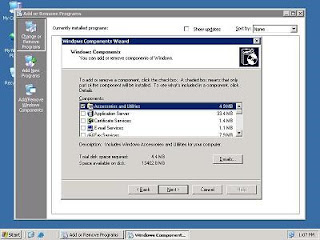
ခဏေလာက္ၾကာျပီးရင္ Windows Component Wizard Box ပြင့္လာပါျပီ။


၎ Windows Components Wizard Box ထဲကဒုတိယေျမာက္မွာရွိတဲ႔ Application Server ကို Select မွတ္ျပီး Detail ကို ႏွိပ္လုိက္ပါ။


ဒါဆိုလုိ႔ရွိရင္ Application Server Detail Box ေပၚလာပါျပီ။


၎ Application Server Box ထဲက Internet Information Services (IIS) ကို Select မွတ္ျပီး Detail ကို ထပ္ႏွိပ္ပါ။


အခုတစ္ခါ Internet Information Services (IIS) Detail Box က်လာပါျပီ။


၎ Internet Information Services (IIS) Box ထဲက File Transfer Protocol (FTP) Service ရဲ႕

ေဘးမွာရွိတဲ့ Check Box ကို On ေပးလိုက္ပါ။


FTP Service ကို On လိုက္တာနဲ႔ တစ္ျပိဳင္တည္း Common File နဲ႔ Internet Information Services Manager ႏွစ္ခုစလံုးရဲ႕ ေဘးမွာရွိတဲ့ Check Box ေတြဟာ အလုိအေလ်ာက္ On ျပီးသားျဖစ္သြားပါလိမ့္မယ္။ ၎ေနာက္ OK ကို ႏွိပ္လိုက္ပါ။


၎ေနာက္ Application Server Box ထဲမွာ ရွိတဲ့ Internet Information Services (IIS) ရဲ႕ ေဘးက Checkမွာပါ အလိုအေလ်ာက္ On သြားပါလိမ့္မယ္။ ဒီ box မွာဘာမွလုပ္စရာမလုိပါဘူး OK ကိုႏွိပ္ထြက္လိုက္ပါ။


ေနာက္ဆံုး Windows Components Box ထဲက Application Server မွာပါ အလိုအေလ်ာက္ On ေပးျပီးသားျဖစ္သြားပါလိမ့္မယ္။ ၎ Box ထဲက Next ကို ႏွိပ္ပါ။


အခုဆိုရင္....FTP Server Installation စတင္ေနပါျပီ။


၎ FTP Server Installation လုပ္ေနစဥ္ လိုအပ္တဲ့ File ေတြကို Copy ကူးဖုိ႔အတြက္ မိမိ္ computer ရဲ႕ Windows OS Installation လုပ္တုန္းက အသံုးျပဳခဲ့တဲ့ Windows CD ကို ေတာင္းပါလိမ့္မယ္။ (ဥပမာ-မိမိစက္က Windows Server 2003 Enterprise Edition တင္ထားတယ္ဆိုရင္ ၎ Windows Server 2003 Enterprise Edition CD ကို ထည့္ေပးရမွာပါ။) ေတာင္းတဲ့ CD ကို CD-ROM ထဲမွာ ထည့္ျပီး OK ကို ႏွိပ္လိုက္ပါ။


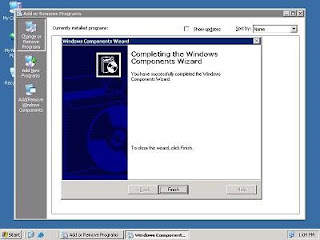
ေနာက္ဆံုးမွာေတာ့ Completing the Windows Components Wizard Box ေပၚလာပါျပီ။


ကဲ...........အခုဆိုရင္ FTP Server ကို Install လုပ္တာေတာ႔ျပီးသြားပါျပီ။
ဟုတ္ျပီ FTP Server ကုိ Install လုပ္လို႔ျပီးသြားရင္ Platform မတူတဲ႔ Computer ဆီကို
ဘယ္လိုေခၚျပီးအသံုးျပဳမလဲ။ လြယ္ပါတယ္။ Browser ကိုအသံုးျပဳရမွာေပါ႔။ ဒီေတာ့ FTP Client ဘက္ဆီမွာ Browser Application ရိွရပါမယ္။ Browser ဆိုေတာ႔ IE တို႔  Mozilla Firefox တို႔လုိမ်ိဳးအသံုးျပဳရမွာေပါ႔ဗ်ာ။ ကဲ အခု  Browser ကိုဖြင္႔လုိက္ပါ။ ၄င္းေနာက္ Address Bar မွာ ဥပမာေပါ့ဗ်ာ ftp://192.168.100.1 လုိ႔ရိုက္ထည္႔လိုက္ပါ။ ftp:// ရဲ႔ေနာက္က IP Address ဟာ မိမိ လွမ္းေခၚ အသံုးျပဳခ်င္တဲ႔ Computer ရဲ႔ IP Address ကိုရုိက္ထည္႔ေပးရမွာျဖစ္ပါတယ္။


အခုဆိုရင္ FTP Server ကို Install ဖို ့အတြက္လိုအပ္ခ်က္ေတြ ၊ FTP Client ဘက္က ယူေခၚသံုးပံုေတြနဲ ့ FTP Server installation အဆင္ ့ဆင္ ့ကိုေျပာျပလို ့ျပီးပါျပီ။ အဆင္ေျပပါေစ။


Sunday, November 18, 2018

Domain User Account ဆိုတာ


Account ဆိုတာက Network မွာပါ၀င္ေသာ Credentials ေတြကို စုစည္းထားတာကိုေျပာတာပါ။ Network ကြန္ယက္တစ္ခုခ်ိတ္ဆက္တဲ့အခါမွာ အသံုးျပဳသုူ User တစ္ေယာက္ခ်င္းစီေတြဟာ ဒီ Network မွာ႐ွိေသာ Resources ေတြကို Access အသံုးျပဳႏုိင္ဖုိ႔အတြက္ Account တစ္ခုေတာ့မ႐ွိမျဖစ္လုိအပ္ပါတယ္။ အဲ့ဒီ Account မွာပါ၀င္တဲ့ User Name, Password ေတြကို Credentials လို႔ေခၚတာျဖစ္ပါတယ္။


Network မွာ႐ွိေသာ Resources ေတြဆိုတာက်ေတာ့ Folder ေတြကို Share ေပးတာ၊ Printer ေတြကို Share ေပးတာ၊ Application ေတြကို Share ေပးတာေတြ စသျဖင့္တို႔ကုိ လုပ္ႏိုင္ဖုိ႔အတြက္  Account တစ္ခုေတာ့႐ွိဖို႔လုိအပ္ပါတယ္။ ဒီ Account ဆိုတာက Network မွာ႐ွိေသာ User ေတြကို Identify လုပ္ေပးတာလည္းျဖစ္သလို၊ Network အတြက္ Security ႏွင့္ပတ္သက္ၿပီးေတာ့ Security အေျခခံလည္းျဖစ္ပါတယ္။ Network ကြန္ယက္တစ္ခုမွာဆုိင္ Administrator တစ္ေယာက္ပဲျဖစ္ေစ၊ တစ္ျခား အသံုးျပဳသူ User တစ္ေယာက္ပဲျဖစ္ေစ ပိုၿပီးေတာ့ Security ေကာင္းဖို႔အတြက္ဆုိရင္ Account တစ္ခုကေတာ့ Create လုပ္ရမွာျဖစ္ပါတယ္။

Account ေတြကို အမ်ားအားျဖင့္ Server-Based Network ေတြမွာအသံုးျပဳပါတယ္။ အဲ့ဒီမွာ Central Computer ေတြက (Central Computer ဆိုတာက Server အျဖစ္သတ္မွတ္ထားေသာ ကြန္ပ်ဴတာကိုေျပာတာျဖစ္တယ္) ဥပမာ
Microsoft Windows Server Domain Controller ကေနၿပီးေတာ့ ဒီ Account ေတြကို  Control ထိန္းခ်ဴပ္ထားတာျဖစ္တယ္။
အဲ့ဒီ User ေတြကိုၾကည့္ၿပီးေတာ့ User တစ္ေယာက္ေယာက္က Logon ၀င္လုိက္ၿပီဆုိတာနဲ႔ အဲ့ဒီ User ရဲ႕ Account ေပၚမူတည္ၿပီးေတာ့ Network ကိုအသံုးျပဳခြင့္ေပး မေပးကို Central Computer က (Domain Controller) ျပဳလုပ္ေပးတာျဖစ္တယ္။ Peer-to-Peer Network ေတြ၊ Workgroup Network ေတြမွာ Account ကိုအသံုးျပဳစရာမလုိပါဘူး။ ဘာျဖစ္လုိ႔လဲဆိုေတာ့ Peer to Peer Network တို႔၊ Workgroup Network တို႔မွာ သိပ္ၿပီးေတာ့တင္းက်ပ္ေသာ Security ေတြမလိုအပ္ေသာေၾကာင့္ျဖစ္ပါတယ္။

Windows NT ႏွင့္ Windows 2000 အထက္ Network ေတြမွာ အသံုးျပဳေသာ Account အမ်ိဳးအစား ၃ မ်ိဳး႐ွိပါတယ္။
•    User Account
•    Group Account
•    Computer Account  တို႔ပဲျဖစ္တယ္။

•    User Account
User Account ဆိုတာ ဒီ Domain တစ္ခုမွာ ႐ွိေသာ User ေတြကို Account သတ္မွတ္ေပးထားတာျဖစ္တယ္။ အဲ့ဒီ
User ေတြမွာ သူတုိ႔ရဲ႕  User Name ေတြ၊ Password ေတြ၊ သူတို႔ႏွင့္သက္ဆိုင္ရာ Group ေတြ၊ ေနာက္ၿပီးေတာ့ အဲ့ဒီ
Domain မွာ႐ွိေသာ System Resources ေတြကိုအသံုးျပဳႏုိင္ေသာ Permission ေတြပါ၀င္ပါတယ္။
•    Group Account
Group Account ကေတာ့ User တစ္ေယာက္ရဲ႕ သတ္မွတ္ထားေသာ Group အတြက္ Identify လုပ္ေပးထားေသာAccount တစ္ခုျဖစ္ၿပီး ၄င္းတို႔အတြက္ Permission သတ္မွတ္ေပးတဲ့အခါေတြမွာ ဒီ Group Account ကိုအသံုးျပဳပါတယ္။
•    Computer Account
Computer Account ဆိုတာကေတာ့ Domain မွာ႐ွိေသာ ကြန္ပ်ဴတာေတြကို သတ္မွတ္ေပးထားေသာ Account ျဖစ္တယ္။
 Account Domain
Golbal User Account ႏွင့္ Global Group Account တို႔ပါ၀င္ေသာ Enterprise Level အဆင့္ Windows Server မွာ႐ွိေသာ Domain တစ္မ်ိဳးပဲျဖစ္တယ္။ Account Domain ဆိုတာ Domain တစ္ခုခ်င္းဆီမွာ႐ွိေသာ Administration ေတြကို Centralize စုေပါင္းၿပီးေတာ့ Account Administration ဆိုၿပီးေတာ့ သတ္မွတ္လုိက္တာကို Account Domainဟုေခၚတာျဖစ္တယ္။
ဒီ Account Domain ကို Windows Server ရဲ႕ Master Domain Model မွာ အသံုးျပဳမယ္ဆုိရင္ Account Domain ကို Master Domain လို႔လည္းေခၚတယ္။  အဲ့ဒီ Account Domain မွာ Enterprise Level မွာ႐ွိေသာ User တိုင္းအတြက္User Account ေတြကို သိမ္းဆည္းထားတာျဖစ္တယ္။ ဥပမာေျပာရရင္ ကြန္ယက္ခ်ိတ္ဆက္တဲ့အခါမွာ Account Domain ဟာ Headquarter ဌာနခ်ဳပ္မွာ႐ွိေနမယ္။ Server ႏွင့္ Workstation ေတြက ၄င္းတို႔ႏွင့္ သက္ဆိုင္ေသာ Resource Domain လို႔ေခၚတဲ့ Company ႐ံုးခြဲေတြမွာ႐ွိေနမယ္။ ဒါဆို အကယ္၍မ်ား အဲ့ဒီ Company ႐ံုးခြဲေတြမွာ ႐ွိေနတဲ့ Userေတြဟာ Network ကို Log on ၀င္ခ်င္တယ္ဆိုရင္ ဒီ User ေတြရဲ႕ Workstation ေတြဟာ ဒီ Resource Domain တစ္ခုအတြင္းမွာ ႐ွိေနတယ္ဆိုရင္ေတာင္မွ သူတို႔ဟာ Log on ၀င္ခ်င္တယ္ဆိုရင္ Account Domain ကို Log on ၀င္ရမွာျဖစ္တယ္။ ဒီေတာ့ Resources Domain တစ္ခုခ်င္းေတြအခ်င္းခ်င္း Trust ခ်ိတ္ဆက္သြားမွာျဖစ္တယ္။ Resource တစ္ခုခ်င္းစီဟာလည္း Account Domain ႏွင့္ ခ်ိတ္ဆက္သြားမွာျဖစ္တယ္။ အဲ့ဒီေတာ့ User Account အားလံုးဟလည္း ဒီAccount Domain မွာလာၿပီးေတာ့ Centralize စုစည္းႏုိင္မွာျဖစ္တယ္။ ဒီေတာ့ Headquater မွာ႐ွိေနေသာ Administrator ေတြအတြက္လည္း Account ေတြကို Management လုပ္ရတာလြယ္ကူသြားမွာျဖစ္ပါတယ္။


Wednesday, November 14, 2018

DDNS ကို Install လုပ္ျခင္းႏွင္႔လက္ေတြ႔အသံုးျပဳျခင္း


ကဲအခု DDNS လို႔ေခၚတဲ့ Dynamic Domain Name System ကို Step by Step Install လုပ္ပံုလုပ္နည္းေလး ေဖာ္ျပေပးလုိက္ပါတယ္။ DNS ကို Install လုပ္ရန္အတြက္ Start>Control panel>Add Remove Programsထဲကို သြားပါ။


ဒါဆိုရင္ Add or Remove Program ပြင့္လာပါမယ္။ Add / Remove Windows Components ထဲကို
၀င္ပါ။Windows Components Wizard Box ေပၚလာပါလိမ့္မယ္။


အဲဒီ Windows Components Wizard ထဲက Networking Serviceကို Select မွတ္ Detail Button ကို ႏွိပ္ပါ။၄င္း Detail Button ကို ႏွိပ္လုိက္ရင္ Networking Service Components ေတြေပၚလာပါလိမ့္မယ္။ အဲဒီထဲကDomain Name System( DNS ) ရဲ႕ Check Box ကို "on"ေပးပါ။


ျပီးရင္ OK ကိုပဲႏွိပ္ပါ။ ဒါဆိုရင္ Networking Service မွာ Check Box on ျပီးသြားတာကို ေတြ႕ရပါလိမ့္မယ္
ျပီးရင္ OK ကိုပဲႏွိပ္ပါ။ ဒါဆိုရင္ Networking Service မွာ Check Box on ျပီးသြားတာကို ေတြ႕ရပါလိမ့္မယ္။
Next ကို ႏွိပ္ပါ။


Configuration Components Page ေပၚမယ္။ Windows Component File ေတြကို Copy ကူးယူပါလိမ့္မယ္။Windows Server 2003 CD Disk ေတာင္းမယ္။ ထည့္ေပးပါ။


Windows Components ကို Install လုပ္ျပီးသြားျပီျဖစ္လုိ႔ Finish Button ကို ႏွိပ္ပါ။


အခု Windows Components ထဲက Domain Name System ဆိုတဲ့ DNS Components ကို Installလုပ္ျပီးသြားျပီျဖစ္လို႔ DNS Console ထဲကို ၀င္ပါ။ Start> Administrative Tools > DNS ကို ႏွိပ္ပါ။ ဒါဆိုရင္DNS Console ဖြင့္လာပါလိမ့္မယ္။


DNS Consoleထဲမွ Forward Lookup Zone ႏွင့္ Reverse Lookup Zone ဆိုတဲ့ Zone (၂)ခုကိုေတြ႕ရမွာျဖစ္ပါတယ္။ ၄င္း Forward Lookup Zone ႏွင့္ Reverse Lookup Zone ႏွစ္ခုတြင္ New Zone ေတြတည္ေဆာက္ေပးရမွာ ျဖစ္ပါတယ္။ ဒါေၾကာင့္ Forward Lookup Zone ထဲတြင္ New Zone စေဆာက္ေပးမွာျဖစ္လုိ႔ Forward Lookup Zone ေပၚတြင္ Right Click>New Zone ကိုေရြးပါ။


Welcome to the New Zone Wizard ေပၚေပါက္လာပါမယ္။ Nextကို ႏွိပ္ပါ။


Zone Type Page ေပၚလာပါမယ္။ Primary Zone ကိုေရြးျပီးရင္ Nextကိုု ႏွိပ္ပါ။


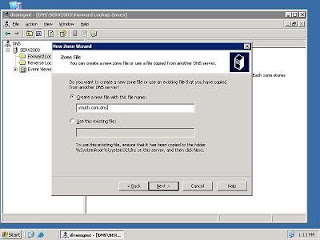
Zone Name Page ေပၚလာပါမယ္။ Zone Name ကို youth.com လုိ႔ေပးျပီး Next ကိုုုုုႏွိ္ပ္ပါ။


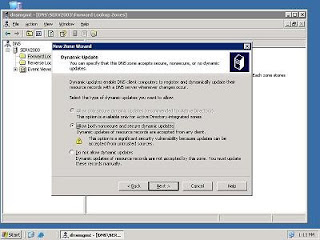
Dynamic Update Page ေပၚမယ္။ Allow Both nonsecure and secure Dynamic Updates ကို ေရြးပါ။ျပီးရင္ Next ကို ႏွိပ္ပါ။


Completing the New Zone Wizard ေပၚပါမယ္။ Finishကို ႏွိပ္ပါ။


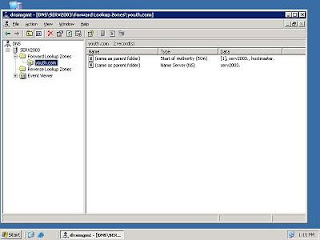
ကဲဒါဆိုရင္ေတာ့ Forward Lookup Zone ကို တည္ေဆာက္ျပီးျပီျဖစ္လုိ႔ youth.com ဆိုတဲ့ Zone Nameကိုေတြ႕ရပါမယ္။


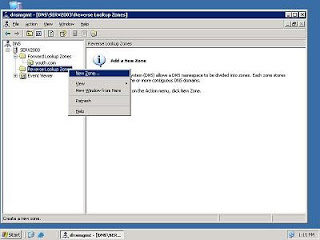
ဆက္လက္ျပီးေတာ့ Reverse Lookup Zoneကို တည္ေဆာက္ျပမွာျဖစ္ပါတယ္။ ဒါေၾကာင့္ Reverse Lookup Zoneေပၚမွာ Right Click ႏွိပ္ New Zone ကို ေရြးပါ။


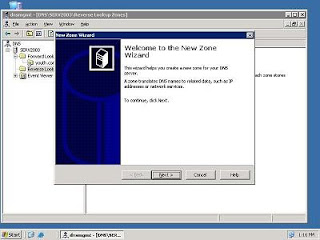
Welcome to the New Lookup Zone Wizard Page ေပၚလာလိမ့္မယ္။ Next ကို ႏွိပ္ပါ။


Zone Type Page ေပၚလာပါမယ္။ Primary Zone ကို ေရြးေပးပါ။ ျပီးရင္ Next ကို ႏွိပ္ပါ။


Reverse Lookup Zone Name Page ေပၚလာပါမယ္။ Network ID တြင္ DNS Server Computer ရဲ႕ IP Address 3 Octet ကို ထည့္ေပးရမွာ ျဖစ္ပါတယ္။


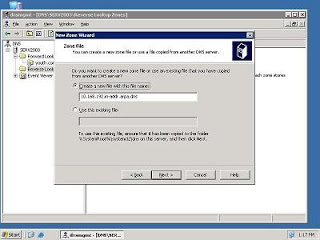
Zone File Page ေပၚမယ္။ Next ကိုပဲႏွိပ္ပါ။


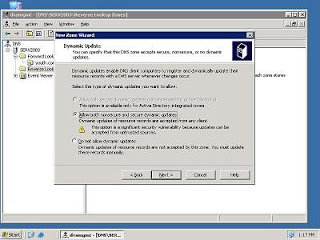
Dynamic Update Page ေပၚမယ္။ Allow both nonsecure and secure dynamic updates ကို ေရြးပါ။ျပီးရင္ Next ကို ႏွိပ္ပါ။


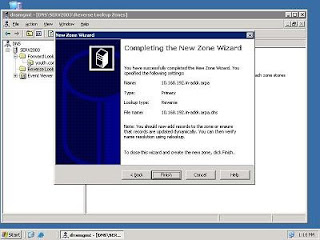
Completing the New Zone Wizard ေပၚမယ္။ Finish ကို ႏွိပ္ပါ။


ကဲအခု Reverse Lookup Zoneကို တည္ေဆာက္ျပီးျပီျဖစ္လုိ႔ Reverse Lookup Zoneကို ေတြ႕ရပါမယ္။


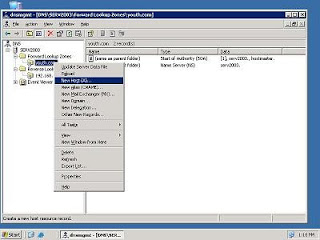
Forward Lookup Zone ႏွင့္ Reverse Lookup Zone ကို တည္ေဆာက္ျပီးသြားျပီျဖစ္လုိ႔ IP Address ႏွင့္ DNS Name ကို Mapping လုပ္ေပး ရန္အတြက္ Record File ေတြကို တည္ေဆာက္ေပးရမွာျဖစ္ပါတယ္။ Forward Lookup Zone တြင္ Host A Record File ကို တည္ေဆာက္ေပးပါမယ္။ Reverse Lookup Zone တြင္ Pointer (PTR) Record File ကို တည္ေဆာက္ေပးရပါမယ္။ ဒါေၾကာင့္ Host A Record File ကို တည္ေဆာက္ရန္အတြက္ youth.com ဆိုတဲ့ Forward Lookup Zone Name ေပၚမွာ Right Click> New Host(A) ကို ႏွိပ္ပါ။


ဒါဆုိရင္ New Host Box ေပၚလာပါမယ္။ Name ေနရာမွာ မိမိ Computer Nameကို ထည့္ပါ။ IP Address တြင္မိမိ IP Address ကို ထည့္ပါ။ ျပီးရင္ Add Host Button ကို ႏွိပ္ပါ။


Add Host Button ကို ႏွိပ္လိုက္ျပီဆိုရင္ DNS Box ေပၚမယ္။ Host Recordကို ဖန္တီးျပီးျပီဆုိျပီး ေဖာ္ျပပါမယ္။


Add Host Button ကို ႏွိပ္လိုက္ျပီဆိုရင္ DNS Box ေပၚမယ္။ Host Recordကို ဖန္တီးျပီးျပီဆုိျပီး ပပါမယ္။ 


ဒါဆိုရင္ပံုမွာေဖာ္ျပထားတဲ့အတုိင္း Host A Record File ေလးကို ေတြ႕ရမွာ ျဖစ္ပါတယ္။  ၄င္း Host A Record File ေလးသည္ Name နဲ႕ IP Address ကို Mapping လုပ္ထားေပးတာျဖစ္ပါတယ္။


Reverse Lookup Zone တြင္ Pointer (PTR) Record File ကို တည္ေဆာက္ေပးပါမယ္။ ဒါေၾကာင့္192.168.10.X Subnet ဆုိတဲ့ Reverse Lookup Zone ကို Right Click ႏွိပ္ျပီး New Pointer (PTR)ကို ေရြးပါ။


New Resource Record Box ေပၚမယ္။ အဲဒီ box ထဲက Host IP Number ထဲမွာ DNS IP Address ကိုထည့္ပါ။ ျပီးရင္ Host Name မွာ Forward Lookup Zone ထဲက Host A File ထဲက FQDN Nameကိုထည့္ေပးရပါမယ္။ ျပီးရင္ OK ကိုႏွိပ္ပါ။


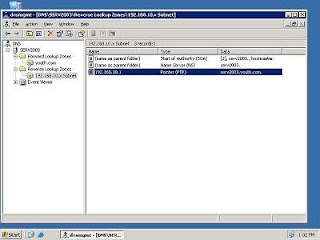
ဒါဆုိရင္ ေအာက္မွာျပထားတဲ့အတိုင္း  Pointer (PTR) Record File ကို ေတြ႕ရမွာျဖစ္ပါတယ္။


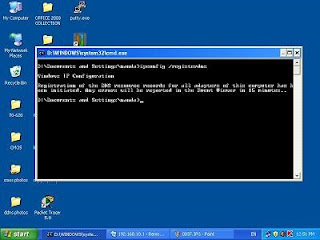
ကဲအခုဆုိရင္ ကၽြန္ေတာ္တို႔ေတြသည္ DNS Serverၾကီးကို ထုိင္ျပီးသြားျပီ။ Dynamic Update ေတြလည္းဖြင့္ထားတယ္။ ဒါေၾကာင့္ Client Computer ေတြကေန DNS Server ၾကီးဆီမွာ Host(A) ႏွင့္ Pointer PTRResource Record File ေတြကို ဘယ္လုိမ်ိဳး Dynamic Update လုပ္ရ တယ္ဆိုတာကို ဆက္လက္ျပီးလုပ္ၾကရေအာင္။ Client Computer တစ္လံုးက DNS Server ၾကီးဆီကေန  Host(A) ႏွင့္ Pointer PTR Resource Record File ကို Dynamic Update လုပ္ရန္ အသံုးျပဳရမယ့္ Command ကေတာ့ ipconfig /registerdns ဆုိတဲ့ Command နဲ႕ Dynamic Update လုပ္ရမွာ ျဖစ္ပါတယ္။ အဲဒီလိုု Dynamic DNS serverၾကီးဆီကေန Dynamic Update လုပ္ႏိုင္ရန္အတြက္ မိမိ Client Computer ရဲ႕ Full Computer Name တြင္DNS Name အျပည့္အ၀ရွိေနမွာျဖစ္တယ္။ ဒါေၾကာင့္ မိမိ Computer ရဲ႕ DNS Name အျပည့္အ၀ရွိဖို႔ရန္အတြက္
My Computer ကို Right Click >Properties ထဲ၀င္ပါ။ ျပီးရင္ Computer Name Tab ကို သြားပါ။ အဲဒီComputer Name Tab ထဲက Change Button ကို ႏွိပ္ပါ။ ျပီးရင္ More Button ကို ထပ္ႏွိပ္ပါ။ အဲဒီမွာPrimary DNS Suffix of this Computer ဆိုတဲ့ Computer Name အတြက္ DNS
အပိုင္းအစထည့္ဖုိ႔ရန္ေနရာကို ေတြ႕ရမယ္။ အဲဒီမွာ youth.com လုိ႔ ရိုက္ထည့္ေပးပါ။ ျပီးရင္ OK ႏွိပ္ပါ။ OK ပဲဆက္ႏွိပ္ပါ။ မိမိရဲ႕ Computer Restart ခ်ရပါမယ္။ Restart ခ်ေပးပါ။ Restart ခ်ျပီးလုိ႔ မိမိရဲ႕ Computer Windows တက္ျပီးသြားျပီဆိုရင္ေတာ့ Command Prompt ထဲကေန ipconfig / registerdns ဆိုျပီးရိုက္လုိ္က္ပါ။ ဒါဆိုရင္ မိမိရဲ႕ DNS Server မွ Client Computer ရဲ႕Host A ႏွင့္ Pointer PTR ResourceRecord File ကို Dynamic Update လုပ္ျပီးသားျဖစ္သြားပါလိမ့္မယ္။


ကဲအခု ကၽြန္ေတာ္ရဲ႕  Step by Step DNS Installation လုပ္ပံုလုပ္နည္းအဆင့္ဆင့္ကေတာ့ ျပီးဆံုးသြားပါျပီ။
ဒါေၾကာင့္ ဒီမွာပဲ ရပ္နားလိုက္ပါ ေတာ့မယ္။