Tuesday, November 6, 2018

Address Resolution Protocol ( ARP ) အေၾကာင္း


ကဲဒီတစ္ေခါက္ေတာ့ ( ARP ) ဆုိတဲ့ အေၾကာင္းေလးဗ်။ ၎ ( ARP ) အေၾကာင္းကေတာ့ ေျပာရရင္ အဓိပၸါယ္က တုိတိုေလး။ သူ႕ရဲ႕အေျဖကလည္း အရမ္းကုိ ရုိးစင္းပါတယ္။ ကဲ ဒီလိုမ်ိဳးရုိးစင္းလွတဲ့ အေျဖကုိ ေအာက္မွာ တစ္ဆင့္ခ်င္း ေျပာျပေပးသြားမယ္ေနာ္။
၎ ( ARP ) ဟာ Service ( ဝန္ေဆာင္မႈ ) တစ္ခုလို႔ ေျပာရင္လည္းမမွားပါဘူး။ ကဲ.... ဟုတ္ပါၿပီ။ ၎ ( ARP ) ဟာ Internet Layer ျဖစ္တဲ့ Layer 3 မွာပါဝင္တဲ့ အုပ္စုဝင္ ျဖစ္ ပါတယ္။ အခုကၽြန္ေတာ္ အလြန္တရာ ရုိးစင္းလွတဲ့ Network Type (2) မ်ိဳးကုိ ေျပာျပေပး မယ္။ အဲ....ဒါကေတာ့ Internal Network နဲ႔ External Network တုိ႔ပဲ ျဖစ္ပါတယ္။
External Network ဆုိတာကမတူညီတဲ့ Network ေတြအၾကား စြမ္းအင္ျမင့္မားတဲ့ Router ေတြကုိအသံုးျပဳၿပီး(Routing ) ဆုိတဲ့ဝန္ေဆာင္မႈကုိ ျပဳလုပ္ေပးပါတယ္။ တစ္နည္းအားျဖင့္ ၎ Network ကုိ ( L3 Network ) လို႔ေခၚရင္လည္းမမွားပါဘူး။ ၎  Network မွာ Data ေတြသည္။ Packets အေနျဖင့္သြားေနၾကပါတယ္။ အဲ..... Internal Network က်ျပန္ေတာ့ ( Layer 2 Network ) လို႔လည္းေခၚဆုိႏိုင္ပါတယ္။ ဘာေၾကာင့္လဲဆုိေတာ့ ၎ Network ဟာ အဓိက ( Switching ) Service ကုိျပဳလုပ္ေပးၿပီး Data မ်ားဟာ Frame Type အေနနဲ႔ သြားပါတယ္။
ကဲ ဒါဆုိဟုတ္ၿပီ။ ဒီလိုမ်ိဳး Frame Type အေနနဲ႔ သြားဖုိ႔ရန္ကုိပဲ ( Media Access Control) MAC ( ဒါမွဟုတ္ ) Physical Hardware address ကူညီေပးပါတယ္။ ၎ Physical Hardware Address ဆုိတာက Network Card ရဲ႕ Address ကုိေျပာျခင္းျဖစ္ပါတယ္။ ၎ ( MAC )Address ေတြဟာတစ္ခုနဲ႔ တစ္ခုမတူညီၾကပါဘူး။ ( MAC ) Address ေတြဟာ 48 bit ရွိၿပီးတူညီတဲ့ Subnet အတြင္းမွာ Network Card ေတြအခ်င္းခ်င္း ခ်ိတ္ဆက္ၿပီး အလုပ္လုပ္ ေပးပါတယ္။
ကဲ ဒီေတာ့ စဥ္စားစရာ တစ္ခု ေပၚလာၿပီ။ ဘာလို႔လဲဆုိေတာ့ ကၽြန္ေတာ္ေျပာခဲ့တာဘဲ Network မွာရွိတဲ့ Computer ေတြအတြင္းမွာ ပါဝင္တဲ့ Resources ေတြသံုးခ်င္ပါက IP Address (or) Name နဲ႔ ေခၚမွရပါမယ္လို႔ေျပာခဲ့တာအမွန္တကယ္ေတာ့ ၎ IP ေတြ ဒါမွမဟုတ္ Name ေတြက Network ေပၚေရာက္သြားရင္အဲလို IP ေတြ၊ Name ေတြနဲ႔ အလုပ္မလုပ္ေတာ့ပါဘူး။ ( MAC ) Address နဲ႔႔႔ပဲ အလုပ္လုပ္ပါတယ္။
ဒါဆုိ ဒီလိုမ်ိဳး IP to MAC Address ေျပာင္းေပးတဲ့ေနရာမွာ ( ARP ) က လုပ္ေဆာင္ေပး ပါတယ္။ ဒါေၾကာင့္မို႔ .... (ARP)သည္ IP Address to MAC ကုိေျပာင္းလဲေပးပါတယ္။


ဆိုလိုခ်င္တာက တစ္စံုတစ္ေယာက္က အျခားသူရဲ႕ IP ကုိေတာ့ သိပါရဲ႕ သူ႔ရဲ႕ MAC ကို မသိတဲ့ အခါမွ arp ကိုအသံုးျပဳတာျဖစ္ပါတယ္။
ဒီေတာ့ တစ္ခုသိထားရမွာက Netwrok ခ်ိတ္ဆက္ထားတဲ့ ကြန္ပ်ဴတာရဲ႕ ( RAM ) ေပၚမွာ ( ARP Table ) ေလးဟာ အျမဲတမ္း ပါဝင္ပါတယ္။ ၎ ( ARP Table) မွာ IP Address ရယ္ MAC Address ေတြကို Mapping လုပ္ေပးထားပါတယ္။ တနည္းအားျဖင့္ cache လုပ္ထားတယ္ေပါ့။ ဆိုလိုတာက သူက ip ကေန MAC ကို မေျပာင္းခင္ အဲ့ဒီ Arp Cache ကို အရင္ၾကည့္လိုက္တယ္။ ရွိေနၿပီးသားဆို သူေျပာင္းစရာမလိုေတာ့ဘူး။ အဲ့ဒီ Cache ထဲက ထုတ္ေပးလိုက္တယ္။ မရွိေသးတဲ့ Ip ကိုမွ Broadcast လုပ္ၿပီး သက္ဆိုင္ရာ IP ကိုပိုင္ဆိုင္တဲ့ ကြန္ပ်ဴတာက သူ႔ရဲ႕ MAC ကို ျပန္ထုတ္ေပးလိုက္တာျဖစ္ပါတယ္။
ကဲ ( ARP ) Table ကုိသင္ၾကည့္ခ်င္သပဆုိရင္ CMD မွတစ္ဆင့္ ( arp-a ) ဆုိတဲ့ Command ကုိအသံုးျပဳႏိုုင္ပါတယ္။


အကယ္၍ မ်ားဖ်က္ခ်င္ပါက ( arp -d) ဆုိတဲ့ Command ကုိအသံုးျပဳႏိုင္ပါတယ္။


အေပၚကပံုမွာဆိုရင္ arp –d ကိုသံုးလိုက္တဲ့အတြက္ေၾကာင့္ arp ကို cache လုပ္ထားတဲ့ Table မရွိေတာ့ပါဘူး။ ဒါေၾကာင့္ arp –a ကိုျပန္ရိုက္လိုက္တဲ့အခ်ိန္မွာ Arp ထဲမွာဘာ Entries မွ မရွိရေတာ့ ျခင္းျဖစ္ပါတယ္။
ကဲ ဒါဆုိ စာဖတ္သူတို႔ ARP အေၾကာင္းနားလည္သြားေလာက္ပါၿပီေနာ္။


Monday, November 5, 2018

Active Directory ထဲတြင္ User Account တည္ေဆာက္ျခင္းႏွင္႔ Log on ၀င္ေရာက္ျခင္း


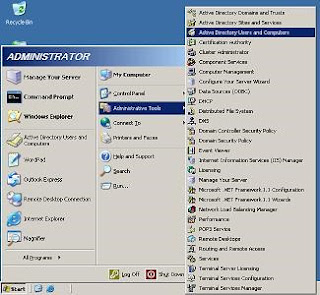
Server မွာ AD တင္ျပီးသြားျပီဆိုေတာ႔ Client ဘက္က user ေတြက Server ထဲကို   Log on ၀င္ေရာက္ႏိုင္ရန္အတြက္ AD ထဲမွာ User Account ေတြဖန္တီးေပးရမွာျဖစ္ပါတယ္။ Server ရဲ႕ Active Directory ထဲမွာ User Account မရွိပဲနဲ႔ Client ဘက္ကေန Server ဆီကို၀င္ေရာက္ Access လုပ္လို႔မရပါဘူး။ ဒါေၾကာင္႔ AD ထဲမွာ User Account ဖန္တီးဖို႔အတြက္ Start > Programs >
Administrative Tools > Active Directory Users and Computers ဆီကိုေရာက္ေအာင္သြားၿပီီး
Click ကိုႏွိပ္ပါ။


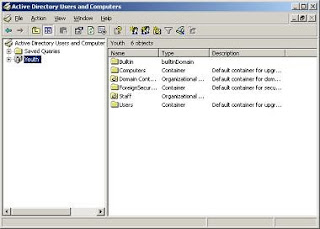
Active Directory Users and Computers Box က်လာပါၿပီ။


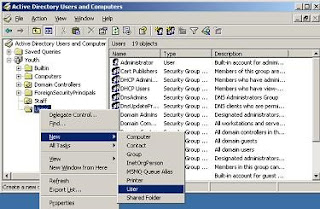
Server ကို Expand (ျဖန္႔ခ်လိုက္) ပါ။ User ဆိုတာကိုေတြ႔ပါလိမ္႔မယ္။ ၎ User ေပၚကို Right Click
ႏွိပ္ၿပီး New>User ကိုသြားပါ။


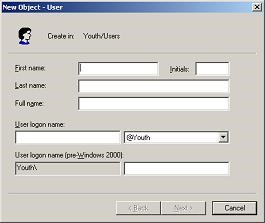
New Object User Box က်လာၿပီီဆိုေတာ႔ User Account တစ္ခုကို Create လုပ္လို႔ရပါၿပီီ။


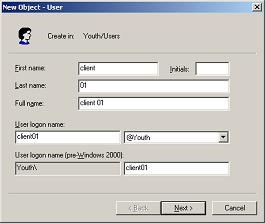
First name ေတြ ၊ Last name ေတြ ကိုရိုက္ထည္႔ပါ။ ဒီေနရာမွာအေရးႀကီီးတာက User Log on ပဲျဖစ္ပါတယ္။ ဒီေနရာမွာ ရိုက္ခဲ႔တဲ႔ User Log on name ကိုအသံုးျပဳျပီး Client user ေတြက Server  ဆီကို Log on ၀င္ရမွာျဖစ္ပါတယ္။ အခုကၽြန္ေတာ္ကေတာ႔ Client01 အတြက္ User Account ဖန္တီးမွာျဖစ္ပါတယ္။ အားလံုးေပးၿပီီးသြားၿပီီဆိုလို႔ရွိရင္ Next ကိုႏွိပ္လိုက္ပါ။


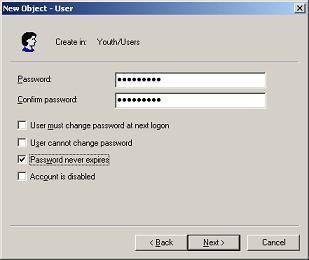
Password ေပးရမယ့္ Box က်လာပါၿပီ။ မိမိေပးခ်င္တဲ႔ Password ကိုေပးလိုက္ပါ။ ၄င္းေနာက္ Next ကိုႏွိပ္ပါ။


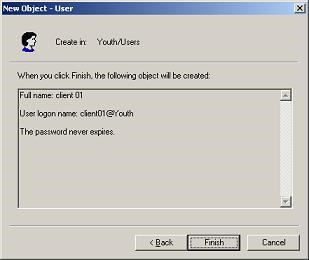
ေနာက္ဆံုး Finish box က်လာၿပီီဆိုေတာ႔ Finish button  ကိုႏွိပ္လိုက္လို႔ရပါၿပီ။


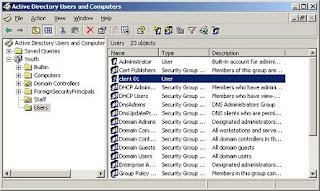
Active Directory မွာ Client01 ဆိုတဲ႔ User ေရာက္ရွိသြားပါၿပီီ။


ကဲ.......အခုဆိုရင္ Client01  အတြက္ User Account ဖန္တီးၿပီးသြား ၿပီီဆိုေတာ႔ ၄င္း User က Server ထဲကို Log on ၀င္လုိ႔ရသြားၿပီီေပါ႔။ ဒါေပမယ္႔ အဲဒီလို Client ဘက္ကေန  Server ဆီကို Log On 
၀င္ေရာက္ႏိုင္ဖို႔အတြက္ Server ရဲ႕လက္ေအာက္ခံ member အျဖစ္အရင္ဦးဆံုး 
၀င္ေရာက္ခ်ိတ္ဆက္ရမွာျဖစ္ပါတယ္။ ဒါဆိုကၽြန္ေတာ္တို႔ Client01 ကို Server ဆီ Log on 
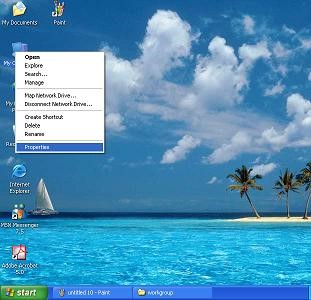
၀င္ေရာက္ၾကရေအာင္။ ပထမ Client computer ဘက္ကိုသြားပါ။ Desktop ေပၚမွာရွိတဲ႔ My computer ေပၚကို Right Click ႏွိပ္ၿပီး properties ကိုထပ္ႏွိပ္ပါ။


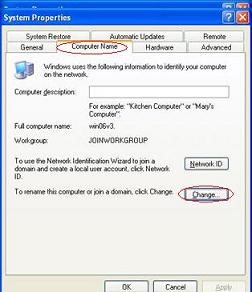
System Properties box က်လာပါလိမ္႔မယ္။ computer name tab ကိုသြားပါ။


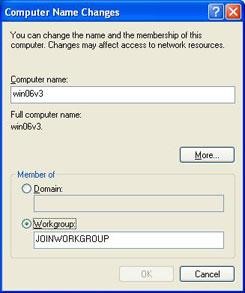
၄င္း box ထဲက Change ဆိုတဲ႔ button ကို ႏွိပ္ပါ။ Computer name change box က်လာပါၿပီီ။


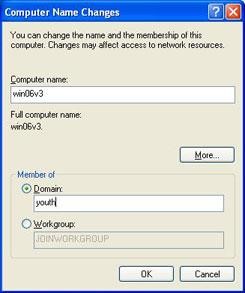
အခုဆိုလို႔ရွိရင္ ဒီ client ဟာ Workgroup level ပဲရွိပါေသးတယ္။ သူ႔ကို Domain member ျဖစ္ေအာင္ျပဳလုပ္ဖို႔အတြက္ Domain ကိုေရြးလိုက္ပါ။ ၄င္းေနာက္ Domain name ေပးရမွာျဖစ္ပါတယ္။ အခုကၽြန္ေတာ္ရဲ႕ Domain name က youth ျဖစ္တဲ႔အတြက္ youth လို႔ေပးလိုက္ပါမယ္။ ၿပီီးရင္ ok ကိုႏွိပ္ပါ။


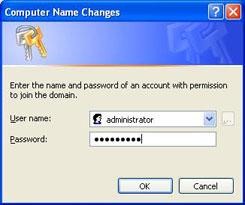
ဒီတစ္ခါ user name နဲ႔ password ေတာင္းတဲ႔ box က်လာပါၿပီီ။ ၄င္း user name နဲ႔ password မွာ server ရဲ႕ administrator အမည္နဲ႔ administrator ရဲ႕ password  ကိုရိုက္ထည္႔ေပးရမွာျဖစ္ပါတယ္။ ျပီးရင္ ok ကုိႏွိပ္ပါ။


Welcome to the youth domain box က်လာတဲ႔အခါ ok ႏွိပ္လိုက္ပါ။


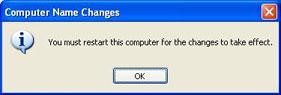
အခုတစ္ခါေတာ႔ မိမိ change ထားတဲ႔အရာေတြ သက္ေရာက္မႈရွိရန္ Restart ခ်ရမဲ႔ box က်လာပါၿပီီ။ ok ႏွိပ္ၿပီီး Restart ခ်ေပးလိုက္ပါ။


Computer ျပန္တက္လာတဲ႔အခါမွာ Log on box တက္လာပါၿပီီ။


၄င္း Log on box ရဲ႕ user name ေနရာမွာ client01 လုိ႔ရိုက္ပါ။ ေနာက္ Log on to ေနရာမွာ မိမိ Computer ထဲကို Log on ၀င္မွာလား ၊ youth ဆိုတဲ႔ Server ဆီကို Log on ၀င္မွာလားေရြးလုိ႔ရပါတယ္။ ဒါကိုၾကည္႔ျခင္းအားျဖင္႔ ဒီ client ဟာ domain member ျဖစ္သြားပါၿပီီ။ အခု Server ထဲကို၀င္မွာျဖစ္တဲ႔အတြက္ youth ကိုေရြးေပးလိုက္ပါ။ ok ကိုႏွိပ္လိုက္လို႔ရွိရင္ ဒီ user ဟာ Server ဆီကို ၀င္ေရာက္ၿပီီး Server ထဲမွာရွိတဲ႔ Resources ေတြကို Access လုပ္ႏိုင္ပါၿပီီ။ ကဲ.............ဒီေလာက္ဆိုရင္ေတာ႔ Server Based Network တစ္ခုတည္ေဆာက္တတ္ပါၿပီေနာ္။ ေနာက္ၿပီး User Account တစ္ခုတည္ေဆာက္ၿပီး Domain ကို Logon ၀င္ေရာက္ျခင္းကိုလည္း လုပ္တတ္သြားၿပီေပါ့။


Active Directory ထဲ၌ မိမိ User ၏ Email Address ကို Configure ျပဳလုပ္ျခင္း


ဒီတစ္ခါေတာ့စာဖတ္ပရိသတ္ႀကီးေရ Active Directory ထဲမွာ Email Address ေတြကို Configure ၿပဳလုပ္ပံုကိုနားေထာင္ႀကည့္ႀကပါအံုး ။ကဲဟုတ္ပါၿပီ။      Email ေတြတစ္ခု (သို႔မဟုတ္) မ်ားၿပားလွတဲ့ Email ေတြးကို User အသီးသီးအတြက္ ၎ Email ေတြကို လက္ခံဖုိ႔ ျပဳလုပ္လို႔ရပါတယ္။ ဒါေႀကာင့္ အဲဒီလို တစ္ခု(သို႔မဟုတ္) တစ္ခုထက္ပိုတဲ့ Email ေတြကို ထည့္သြင္းႏိုင္ဖုိ႔အတြက္ User အသစ္တည္ေဆာက္တဲ့အခါ လိုအပ္တဲ့ Setting ေတြကိုေတာ့ ျပဳလုပ္ေပးရမွာၿဖစ္ပါတယ္္။ ဥပမာ.... ကၽြန္ေတာ္တို႔က John Galt ဆိုတဲ့ New User တစ္ခုတည္ေဆာက္မယ္ဆိုၾကပါစို႔။
သို႔ေပသိ အဲ့ဒီ Server မွာေတာ့ Exchange Server တင္ထားဖို႔ေတာ့လိုပါတယ္။ ဒီေဆာင္းပါးကို ဖတ္တဲ့သူဟာ အဲ့ဒီ Server 2003 ႀကီးမွာ Exchange Server တင္ထားမွသာလွ်င္ဖတ္လို႔ရမွာျဖစ္ပါတယ္။
ဒါဆိုပထမဆံုး ့ Active Directory ထဲကို အရင္သြားပါ။ Active Directory Users and Computer Box ထဲမွာ User ဆိုတာကို Right Click ႏွိပ္ၿပီး New ကေန User ကို Click ပါ။


New Object-User Box က်လာတဲ့အခါမွာေတာ့ ထံုးစံအတုိင္း First Name ၊ Last Name နဲ႔ Full Name ေတြ ထည့္ပါ။ ဒီေနရာမွာ အေရးႀကီးတာက User Logon Name မွာ အေရးႀကီးတာပါ။ 
ဘာျဖစ္လုိ႔လဲဆိုေတာ့ User Logon Name မွာ႐ိုက္ခဲ့တဲ့ အမည္အတိုင္းပဲ AD ထဲကို ၀င္တဲ့အခါ အသံုးျပဳရမွာပါ။ ဒါေၾကာင့္ ေသခ်ာစြာ ႐ိုက္ထည့္ပါ။


           အထက္ကပံုမွာ Server ထဲကို ၀င္ဖုိ႔အတြက္ AD User ဖန္တီးႏိုင္သလို Exchange Mailbox ေတြကို ဖန္တီးႏိုင္ပါတယ္။ ၎ေနာက္ Next ကို ဆက္ႏွိပ္ပါ။ Password ေပးရမယ့္ Box က်လာပါၿပီ။ Password ေပးလိုက္ပါ။ Next ကို ဆက္ႏွိပ္ပါ။


   Exchange User Account ဖန္တီးတာျဖစ္တဲ့အတြက္ Create an exchange mailbox ဆိုတဲ့ေဘးက check box ကို "On" ေပးပါ။ ၎ေနာက္ Next ကို ႏွိပ္ပါ။


Exchange Mail Box ဖန္တီးၿပီးသြားတဲ့အခါမွာေတာ့ Finish Button ကို ႏွိပ္လိုက္ပါ။


အခုဆိုရင္ AD ထဲမွာ Exchange User ကို ဖန္တီးလို႔ ၿပီးပါၿပီ။ ထို့ေေနာက္ ၎ User ကိုထပ္ၿပီး Configure လုပ္ရပါမယ္။ User ေပၚကို Right Click ႏွိပ္ၿပီး Properties လို႔ ေျပာပါ။     User Properties Box က်လာပါၿပီ။


User Properties Box ထဲက Email Address ဆိုတဲ့ Tab ကို သြားပါ။


အဲဒီမွာ John@servolutions.com ဆိုတာက႐ွိေနၿပီးသားျဖစ္ေနပါတယ္။ ဒါေပမယ့္ သူက Bold မျဖစ္ေသးပါဘူး။ ၿပီးေတာ့ Capital Letter မျဖစ္ေသးတဲ့အတြက္ သူဟာ Primary မျဖစ္ေသးပါဘူး။ သူက Primary ျဖစ္ပါမွ သူပို႔လိုက္တဲ့ Email ေတြက Header ထဲမွာ လက္ခံရ႐ွိပါလိမ့္မယ္။ ဒါေၾကာင့္ John@servolutions.com ကို Select မွတ္ၿပီး Set as primary button ကို ႏွိပ္ပါ။


အခုဆိုရင္ John@servolutions.com က Boldလည္းျဖစ္သြားၿပီ။ Capital Letter လည္း ျဖစ္သြားပါၿပီ။ ဒါေၾကာင့္ သူက Primary ျဖစ္သြားပါၿပီ။ ကၽြန္ေတာ္တို႔ေနာက္ထပ္ Email Address ေတြထပ္ထည့္ခ်င္တယ္ဆိုရင္လည္း ထည့္လို႔ရပါေသးတယ္။ New Button ကို အသံုးျပဳၿပီး ထည့္ေပးရမွာပါ။
 ဥပမာ- info@servolutions.com (သို႔မဟုတ္) sales@servolutions.com စသျဖင့္ေပါ့။
 ဒါေပမယ့္ Primary ကေတာ့ တစ္ခုပဲထားလို႔ရမယ္ေနာ္။ အထက္က ေျပာျပသြားတဲ့အေၾကာင္းအရာကေတာ့ AD ထဲမွာ Exchange User တည္ေဆာက္တာ၊ သင့္ေတာ္တဲ့ Primary ထည့္သြင္းတာနဲ႔ ေနာက္ထပ္ Additional Email ေတြထည့္တဲ့ အေၾကာင္းပါ။ နားလည္ၾကမယ္လို႔လည္း ေမွ်ာ္လင့္ပါတယ္။


Active Directory ဆိုတာ


Active Directory ဆိုတာ Microsoft Windows 2000 Network Operating System အတြက္ Directory Serviceတစ္ခုပဲျဖစ္တယ္။ Active Directory မွာ Database ႏွင့္ Service ဆိုၿပီးေတာ့ ႏွစ္မ်ိဳး႐ွိပါတယ္။ Active Directoryဆိုတာက Network မွာ႐ွိေသာ Resource ေတြအတြက္ Information အခ်က္အလက္ေတြကို စုစည္ထားေသာDatabase တစ္ခုျဖစ္တယ္။ Network မွာ႐ွိေသာ Resource ေတြဆုိတာက Network မွာ႐ွိေသာ Computer တို႔၊ Userတို႔၊ Folder ေတြ၊ Printer ေတြShare ေပးတာတုိ႔ု စသျဖင့္ကိုေခၚတာျဖစ္တယ္။ ေနာက္ၿပီးေတာ့ Active Directory ဆိုတာService တစ္ခုလည္းျဖစ္တယ္။ အဲ့ဒီ Information အခ်က္အလက္ေတြကိုပဲ Network မွာ႐ွိေသာ User ေတြႏွင့္Application ေတြကို အသံုးျပဳႏိုင္ဖုိ႔အတြက္ ျပဳလုပ္ေပးျခင္းကို Service လုိ႔ေခၚတာျဖစ္တယ္။ ဒီေတာ့ Active Directory

ဆိုတာက Network မွာ Database လုိ႔လည္းေခၚသလုိ Service လုိ႔လည္းေခၚႏိုင္တယ္။ Active Directory ဟာEnterprise-Level Directory Service တစ္ခုအတြက္ လုိအပ္ေသာ အေျခခံက်ေသာ Basic Feature ေတြကိုပံ့ပိုးေပးပါတယ္။ ဘာေတြပံ့ပိုးေပးတာလဲဆိုေတာ့ Extensible Information Source အေရးပါေသာသတင္းအခ်က္္အလက္ေတြ၊ Naming Conventions For Directory Object ဆိုတဲ့ Network မွာ႐ွိေသာ DirectoryObjects ေတြအတြက္ နာမည္ေတြသတ္မွတ္ေပးျခင္း၊ Policies ေတြသတ္မွတ္ျခင္း၊ ေနာက္ၿပီး Administeringလုပ္ရန္အတြက္ Tools ေတြသတ္မွတ္ေပးျခင္းတုို႔ပဲျဖစ္တယ္။  Network ကြန္ယက္တစ္ခုအတြင္းမွာ႐ွိေသာ Resourcesေတြကို User ေတြ၊ Application ကယူၿပီးေတာ့အသံုးျပဳမႈကို ထိန္းခ်ဳပ္ေပးဖို႔အတြက္ Administrator ကေနမွ ActiveDirectory ကို သတ္မွတ္ေပးရမွာျဖစ္တယ္။


Active Directory မွာ Basic Element အေျခခံက်ေသာ အခ်က္က Object ပဲျဖစ္တယ္။ ဒီေနရာမွာ Object ဆိုတာကNetwork ကြန္ယက္မွာ႐ွိေသာ User တစ္ေယာက္လည္းျဖစ္ႏုိင္သလို၊ Computer တစ္လံုးလည္းျဖစ္ႏုိင္တယ္။ Printerတစ္လံုးလည္းျဖစ္ႏုိင္တယ္။ Application ေတြ၊ File ေတြ၊ ဒါမမဟုတ္ Network မွာရွိေသာ တစ္ျခား Resources ေတြလည္းျဖစ္ႏုိင္ပါတယ္။ ဒါေတြကို ၿခံဳၿပီးေတာ့ Object လုိ႔ေခၚတာျဖစ္တယ္။ ဒီ Active Directory Object ေတြဟာ Attributes ေတြကုိ သတ္မွတ္ေပးတယ္။ Attributes ေတြဆုိတာက ၄င္း Objects ေတြနဲ႔အတူပါလာေသာ Propertiesပိုင္ဆုိင္မႈေတြျဖစ္တယ္။ ဥပမာေျပာရရင္-Network ကြန္ယက္မွာရွိေသာ တစ္ခ်ိဳ႕ User ေတြကဆုိရင္ သူတို႔ရဲ႕ Attributesေတြက ဘာေတြလဲဆိုေတာ့ First Name, Last Name, E-mail Address, ႏွင့္ Phone Number စသျဖင့္ျဖစ္လိမ့္မယ္။

Active Directory Object မွာ အဓိကက်ေသာ အမ်ိဳးအစားတစ္ခုကေတာ့ OU လုိ႔ေခၚတဲ့ Organization Unitပဲျဖစ္တယ္။ OU ဆိုတာဟာလည္း Object တစ္မ်ိဳးပါပဲ။ OU မွာက်ေတာ့ တစ္ျခား Objects ေတြရွိေသးတယ္။ အဲ့ဒီ OUလို႔ေခၚတဲ့ Organization Unit မွာ User တို႔လို၊ Application တို႔လုိ Specific သတ္မွတ္ထားေသာ Object တစ္ခုလည္းရွိႏုိင္သလို၊ ေနာက္ထပ္တစ္ျခား OU တစ္ခုလည္းရွိႏုိင္ပါတယ္။  အဲ့ဒီ OU မွာပဲ User Permission ေတြကိုသတ္မွတ္ေပးႏုိင္တယ္။


Domain ေတြမွာ Organization Unit ေတြ႐ွိၾကတယ္။ အဲ့ဒီ OU ေတြဟာ Domain မွာ႐ွိေသာ Active Directory အတြက္ အေျခခံက်ေသာ Basic Security လည္းျဖစ္သလို၊ Organizational Structure ပံုစံတစ္ခုလည္းျဖစ္တယ္။ Active Directory မွာ႐ွိေသာ Object တိုင္းဟာ ဒီ Domain တစ္ခုႏွင့္ဆက္စပ္သက္ဆိုင္ေနရမယ္။ Domain ေတြဟာ သင့္ရဲ႕ Enterprise လုပ္ငန္းအတြက္  အၿမဲတမ္း Organizational Structure ဖြဲ႔စည္းပံုတစ္ခုျဖစ္ေနမွာျဖစ္သလို၊
သင့္ရဲ႕လုပ္ငန္းအတြက္ လံုၿခံဳေရးဆိုင္ရာ Security Boundary တစ္ခုအျဖစ္လည္း ေဆာင္ရြက္ေပးေနမွာျဖစ္တယ္။ 

ဒါေၾကာင့္ သင့္ရဲ႕ ကြန္ယက္မွာ႐ွိေနေသာ Active Directory မွာ႐ွိေသာ Object တုိင္းမွာ ဒီ Domainတစ္ခုဆိုတာ႐ွိကို႐ွိရမွာျဖစ္တယ္။ ဥပမာေျပာရရင္ေတာ့ Domain တစ္ခုမွာ သတ္မွတ္ေပးထားေသာ၊ 
ခ်မွတ္ေပးထားေသာ Privileges အခြင့္အေရးလုပ္ပိုင္ခြင့္ေတြဟာ ေနာက္တစ္ျခား Domain တစ္ခုေပၚမွာအလုိအေလ်ာက္သက္ေရာက္သြားတာမ်ိဳးမ႐ွိတတ္ပါဘူး။ Domain တစ္ခုထက္ပိုေသာ Domain ေတြကိုစုေပါင္းလိုက္မယ္ဆိုရင္ Domain Tree လို႔ေခၚၿပီးေတာ့ အဲ့ဒီ Domain Tree ေတြတစ္ခုထက္ပိုသြားရင္ေတာ့ Domain Forests ဟုေခၚပါတယ္။
Discretionary Access Control List (DACLs) ႏွင့္ System Access Control Lists (SACLs) တိုမွာ Active Directory Objects ေတြကို Protect ကာကြယ္ေပးထားပါတယ္။ ဘာကိုဆုိလုိတာလဲဆိုေတာ့ ဒီ DACLs ႏွင့္ SACLs တို႔ဟာ Active Directory Object မွာ႐ွိေသာ Attributes ေတြကို ဘယ္ User ေတြ၊ ဘယ္ Application ေတြက Access လုပ္ခြင့္၊အသံုးျပဳခြင့္႐ွိတယ္ဆိုတာကိုသတ္မွတ္ေပးတာျဖစ္တယ္။ အလားတူပဲ Windows NT 4.0 မွာအသံုးျပဳေသာ NTFS File System မွာအသံုုးျပဳေသာ Access Control List (ACLs) ကိုအသံုးျပဳခြင့္ကိုလည္းသတ္မွတ္ေပးတာျဖစ္တယ္။

Directory Objects ေတြကိုဆက္သြယ္ရာမွာ ၄င္းတို႔ရဲ႕ Permission ေတြကို Propagate လုပ္ရာမွာ DACLs ႏွင့္ SACLs တို႔ကိုအသံုးျပဳႏုိင္ပါတယ္။ ေနာက္ၿပီးေတာ့ DACLs ႏွင့္ SACLs တို႔က Active Directory ကို User ေတြ၊ Group ေတြကအသံုးျပဳႏိုင္ဖို႔ရန္အသံုးျပဳခြင့္ေတြကိုလည္းခြင့္ျပဳခ်က္ေပးဖုိ႔ရန္ကို နည္းလမ္းေတြကိုလည္း သတ္မွတ္ေပးပါတယ္။

ဒီေတာ့ Administrator ေတြက Active Directory ကို User ေတြ၊ Group ေတြကအသံုုးျပဳႏိုင္ဖို႔အတြက္ DACLs ႏွင့္ SACLs တို႔ကခ်မွတ္ေပးေသာ နည္းလမ္းေတြအတုိင္းလုပ္ေဆာင္ေပးရပါတယ္။

Active Directory မွာ Rules ေတြ႐ွိတယ္။ အဲ့ဒီ Rules ေတြက သူ႕ရဲ႕ Directory  ထဲမွာသိမ္းဆည္းထားေသာ 

Objects ေတြကို ထိန္းခ်ဳပ္ေပးႏိုင္ဖို႔အတြက္ Rules ေတြကိုခ်မွတ္ထားတာျဖစ္တယ္။ ၄င္းခ်မွတ္ထားေသာ Rules 

ေတြကို Schema လို႔ေခၚပါတယ္။ 


Network ကြန္ယက္အတြင္းမွာ႐ွိေသာ Domain တစ္ခုခ်င္းစီအတြက္ လိုအပ္ေသာ Information သတင္းအခ်က္အလက္အေၾကာင္းအရာေတြကို ဒီ Active Directory မွာ Maintain ထိန္းသိမ္းထားတာျဖစ္တယ္။

ေျပာရမယ္ဆုိရင္ ကြန္္ယက္တစ္ခုမွာရွိေသာ Domain တစ္ခုခ်င္းစီအတြက္လုိအပ္ေသာ အခ်က္အလက္ေတြကို Active Directory မွာရွိေနမွာျဖစ္တယ္။ အဲ့ဒီ Active Directory Database အခ်က္အလက္ေတြကို အဲ့ဒီ ကြန္ယက္မွာရွိေသာ Domain Controller ဆိုတဲ့၊ Domain Controller လုိ႔သတ္မွတ္ထားေသာ ကြန္ပ်ဴတာမွာသိမ္းဆည္းထားတာျဖစ္တယ္။ ဒီသတင္းအခ်က္အလက္ Information ေတြဟာ Domain Controller ေတြရဲ႕ၾကားထဲမွာ သူ႕အလုိအေလ်ာက္ Automatically အရ Replicate ျဖစ္ေနမွာျဖစ္တယ္။ Directory ထဲမွာရွိေသာ Every Portion အစိတ္အပိုင္းမွန္သမွ်ဟာလည္း အၿမဲတမ္း Up-to-date ျဖစ္ေနမွာျဖစ္တယ္။ ပံုမွန္အားျဖင့္ေတာ့ Active Directory ကို Replicate လုပ္တဲ့အခါမွာ ၅ မိနစ္တစ္ႀကိမ္ေလာက္ကို အၿမဲတမ္း Update ျဖစ္တယ္။ အဲ့ဒီ Active Directory Information ေတြကို Automatic အလုိအေလ်ာက္ Replicaton  လုုပ္တဲ့အခါမွာ သတ္မွတ္ထားေသာ Domain တစ္ခုရဲ႕ Security Boundary အတြင္းမွာပဲ Replication လုပ္တာျဖစ္တယ္။ Domain တစ္ခုအတြင္းမွာရွိေသာ Domain Controller
ေတြဟာ Information အခ်က္အလက္ေတြကို Automatic Replicate လုပ္တဲ့အခါမွာ တစ္ျခား Domain ေတြႏွင့္ Replicate မလုပ္ပါဘူး။


Sunday, November 4, 2018

Access Point အေၾကာင္းသိေကာင္းစရာ


Access Point ဆိုတာ ကြန္ပ်ဴတာေတြကို Wireless Networkကိုအသံုးၿပဴၿပီးကြန္ယက္ခ်ိတ္ဆက္ရာမွာအသံုးၿပဳႏုိင္တဲ့့့့့ ပစၥည္းတစ္မ်ိဴးဘဲၿဖစ္ပါတယ္။


၄င္း Access Point က Local Area Network (LAN) ခ်ိတ္ဆက္ရာမွာသာ အသံုးျပဳလို႔ရတာျဖစ္တယ္။ Wireless Connection ခ်ိတ္ဆက္ရာမွာ မ႐ွိမျဖစ္သံုးရတဲ့ Wireless Network Deviceတစ္ခုဘဲၿဖစ္ပါ္တယ္။ Wireless Access Point ကို bluetooth , wifi ႏွင့္ တျခားနည္းပညာေတြေတာ္ေတာ္မ်ားမ်ားမွာလဲ အသံုးျပဳလို ့ရပါတယ္။Wireless Access Point ဟာ IEEE802.11 နည္းပညာကိုအသံံုးျပဳပါတယ္။

Figure 1

Figure 1 မွာျပထားသလို ျပင္ပကလာတဲ့ အင္တာနက္ Connection ကို အတြင္းက ကြန္ပ်ဴတာေ
ထဲမွာ ျပန္ျဖန္ ့ေ၀ေပးျပီး Network တစ္ခုျဖစ္ေပၚလာေစပါတ
ယ္။ ္ဒီေနရာမွာ ကြန္ပ်ဴတာေတြကို Cable ႀကိဳးေတြႏွင့္မခ်ိတ္ဆက္ဘဲ Access Point ကိုအသံုးၿပဴၿပီး LAN ခ်ိတ္ဆက္လိုက္လို႔လည္းရပါတယ္။  
Wireless Network ခ်ိတ္ဆက္ရာမွာ ဒီ Access Pointကုိ ေယဘုယ်အားျဖင့္ အလယ္မွာထားၿပီးေတာ့ အသံုးျပဳရတာျဖစ္တယ္။ 

တကယ္ေတာ့  Access Point ဆိုတာ Transceiver တစ္ခုပဲျဖစ္ပါတယ္။
ဘာလို Transceiver လုိ ့ေျပာရလဲဆိုရင္  Wireless ကြန္ယက္ေတြခ်ိတ္ဆက္ထားေသာ ကြန္ပ်ဴတာေတြတစ္လံုးႏွင့္တစ္လံုး ဆီက Data အခ်က္အလက္ေတြ ကုိ ဒီ Access Point က Transmit ပို႔လႊတ္ႏိုင္သလိုု၊ Receive လက္ခံျခင္းကိုလည္းျပဳလုပ္ေပးႏိုင္လို ့့ပါ္။
ဥပမာ-ကြန္ပ်ဴတာေတြ တစ္လံုးႏွင့္တစ္လံုး Data အခ်က္အလက္ေတြကိုဖလွယ္ၾကေတာ့မယ္ဆိုရင္ ကြန္ပ်ဴတာေတြဟာ ဒီ Access Point ကိုအရင္ပို႔ေပးရတာျဖစ္တယ္။ အဲ့ဒီ Access Point ကေနမွကြန္ပ်ဴတာတစ္လံုးက ပို႔လႊတ္လိုက္ေသာ အခ်က္အလက္ေတြကို Receive လက္ခံလုိက္ၿပီးေတာ့ အဲ့ဒီ Data အခ်က္အလက္ေတြကို ေနာက္ပု႔ိ႔ေပးရမယ့္ ကြန္ပ်ဴတာဆီကို Transmit ေပးပို႔လုိက္တာျဖစ္တယ္။ 


အဲ့ဒီလို Transceiver လုပ္တဲ့ေနရာမွာ Dataေတြတစ္ခုၿပီးတစ္ခုတန္းစီၿပီးေတာ ့့Transceiver လုပ္ႏိုင္သလို၊ Spectrum ဆိုတဲ့ နည္းပညာကိုအသံုးျပဳၿပီးေတာ့လည္း Transceiver ျပဳလုပ္နိုင္ပါတယ္။
ဒါ့အျပင္ ဒီ Access Point ကိုအသံုးျပဳၿပီး Mobile ကြန္ပ်ဴတာေတြမွာ Wireless Network ခ်ိတ္ဆက္တဲ့အခါမွာ Wireless ပစၥည္းတစ္ခုျဖစ္ေသာ PCMCIA Card ကိုေသာ္လည္းေကာင္း Network Interface Card (NIC) ကိုေသာ္လည္းေကာင္းအသံုးျပဳျပီးခ်ိတ္ဆက္ႏိုင္ပါတယ္။၄င္း Access Point မွာပါ၀င္ေသာ Station Adapter ေတြကို အသံုးျပဳၿပီးေတာလည္း ခ်ိတ္ဆက္ႏိုင္ပါတယ္။ 


Station Adapter ေတြကိုခ်ိတ္ဆက္တဲ့အခါမွာ ကြန္ပ်ဴတာထဲမွာပါရိွေသာ Ethernet Card ထဲက 10BaseT Port မွာတပ္ၿပီးေတာ့အသံုးျပဳရမွာျဖစ္တယ္။ 10BaseT Port ဆိုတာ Ethernet Card ထဲမွာ built in ထဲမွာပါတဲ ့ port တစ္ခုျဖစ္ပါတယ္။
2.4 MHz အၿမန္ႏႈန္း ရွိတ့့့့့့့ဲ Access Point ေတြဟာ 100M ေက်ာ္အကြာအေ၀းေလာက္ အတုိင္းအတာဆိုရင္ အျမန္ႏႈန္း 1Mbps ကေန 3Mbps ထိ Support လုပ္ေပးႏိုင္ပါတယ္။ 100M ပဲရတယ္ဆိုေပမယ့္ Wireless Access Point ေတြရဲ ့ခ်ိတ္ဆက္မႈ ့အက်ယ္အ၀န္းကို Repeater မ်ားျဖင္ ့ထပ္မံံခ်ိတ္ဆက္ျပီး ခ်ဲ ့ထြင္ႏိုင္ပါတယ္။ အဲ့လုိမ်ိဳး Access Point ကသြားေနတဲ့ Area ကို Cell လုိ႔ ေခၚပါ္တယ္။ Access Point ကိုသံံုးျပီး Wireless Network ခ်ိတ္ဆက္တဲ့အခါမွာ အနည္းဆံုး ကြန္ပ်ဴတာ 15လံုးကေနမွ 25 လံုးထိ Support လုပ္္ေပးႏိုင္ပါတယ္။
 ေနာက္ၿပီးေတာ့ Access Point နည္းပညာကိုအသံုးၿပဳၿပီး LAN Network ခ်ိတ္ဆက္ျခင္းဟာျမန္ဆန္မႈလည္း႐ွိသလို အသံုးျပဳတပ္ဆင္ရတာလည္း လြယ္ကူမႈ႐ွိပါတယ္။Access Point ရဲ  ့တျခားအားနည္းခ်က္တစ္ခုကေတာ ့ Wireless Access Point အနီးအနားမွာ တျခား electronic device ေတြျဖစ္တဲ ့ generator , Cell Phones , Microwave Oven ေတြရိွခဲ ့ရင္ ၄င္း device မ်ားမွထုတ္လုပ္ေသာ လွ်ပ္စစ္သံလိုက္လိုင္းမ်ားက Access point ရဲ ့ Radio wave ကုိ ေႏွာင့္ယွက္ျခင္းခံရပါတယ္။
Access Point ရဲ ့ security ပိုင္းဆိုင္ရာ ထိန္းခ်ဳပ္မႈအေနနဲ ့ အသံုးျပဳတဲ ့ Security key ေတြကေတာ့ WEP, WPA, WPA2, TKIP ဆိုတဲ ့ security key ေတြကိုအသံုးျပဳပါတယ္။ ၄င္း key ေတြဟာ access point နဲ ့ခ်ိတ္ဆက္တဲ ့ computer ေတြၾကားမွာ သြားေသာ Data မ်ားကိုမသက္ဆိုင္ေသာသူမ်ား မၾကည့္ရႈ့ႏိုင္ေအာင္ Encrypt လုပ္ေပးပါတယ္။

ယခုေခတ္မွာ Wireless Access Point ေတြကိုတြင္က်ယ္စြာ အသံံုးျပဳလာၾကပါျပီ။ ဒါ ့အျပင္ routing function ပါတဲ ့ Wireless Access Point ေတြကိုလည္း အသံုးျပဳေနၾကပါျပီ။